← Voltar ao portfólio Versão 2.0 · em constante evolução

Control Key

Quem pegou, qual chave e quando. Tudo no tablet.

01 / A história

Do caderno de papel à versão 2.0.

Enquanto você lê, a TV ao ladoaqui embaixo conta como foi — do primeiro rascunho até hoje.

Animação sem som que conta a história do Control Key, do caderno de papel até a versão 2.0. O mesmo conteúdo está nos capítulos em texto.

  1. Cap. 1

    O problema

    Tudo começou num armário de chaves controlado no papel. Quem pegou? Desde quando? Devolveu? Ninguém sabia ao certo — e a pergunta “alguém viu a chave da sala 12?” era rotina.

  2. Cap. 2

    A ideia

    A ideia era simples: um tablet fixo do lado do armário. Cada chave vira um número na tela; quem pega toca, escolhe o próprio nome e pronto. Começamos com 40 chaves — logo viraram 50.

  3. Cap. 3

    Primeiro esboço

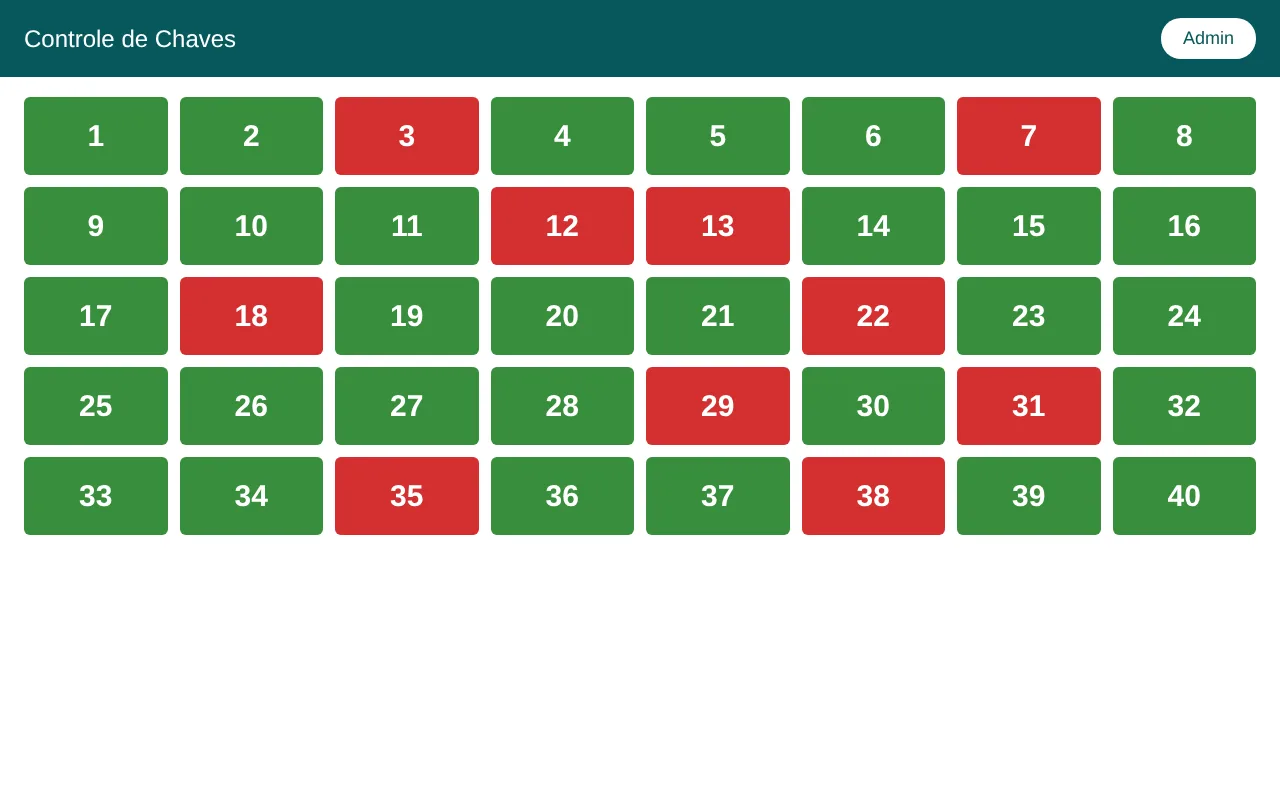
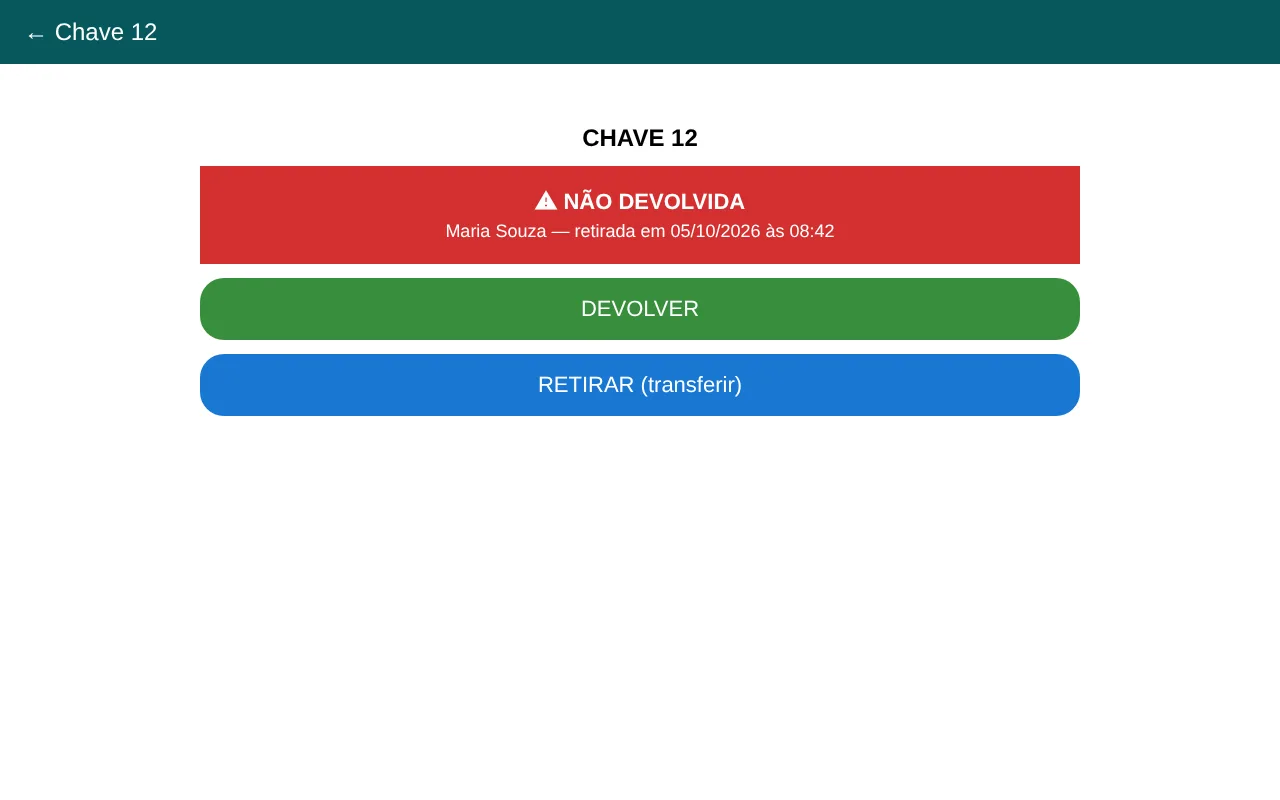
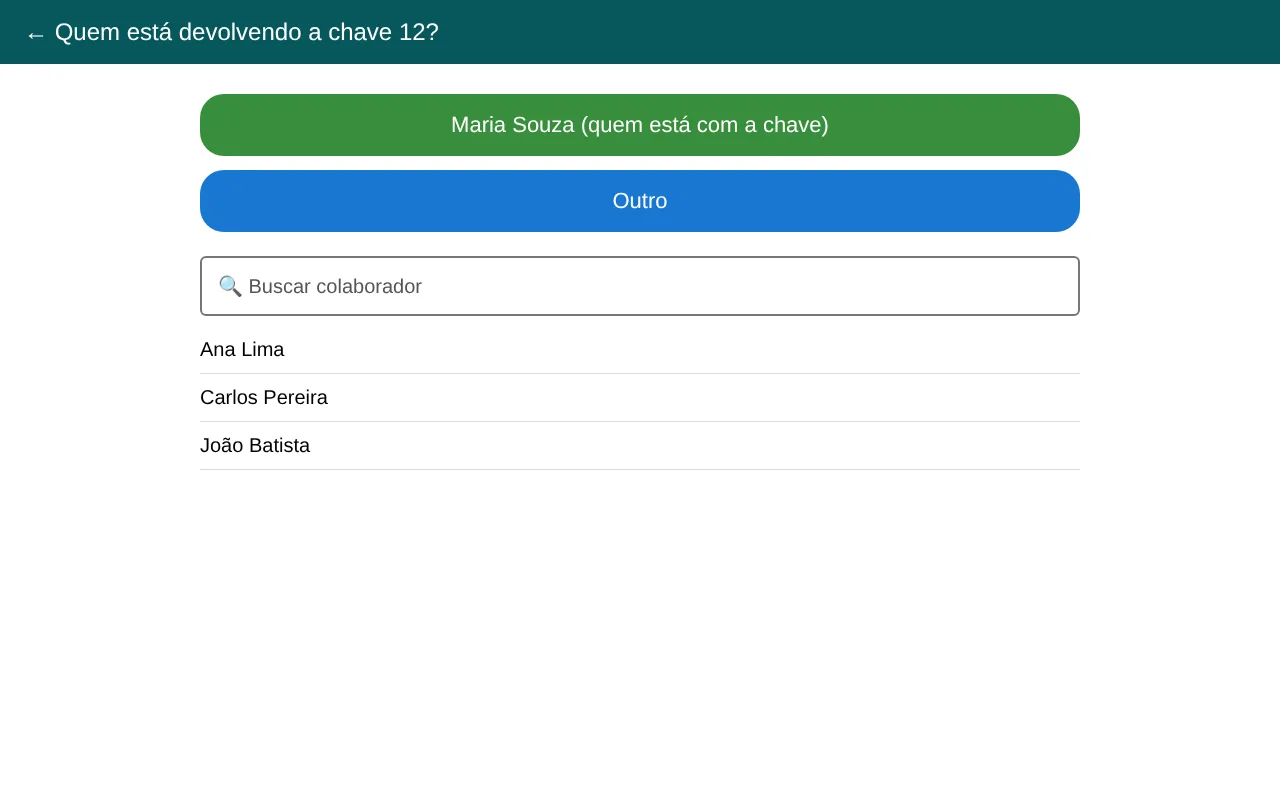
    O primeiro esboço era direto ao ponto: verde é chave no armário, vermelho é chave fora. Tocou numa chave livre: categoria → nome → confirmação. Tocou numa chave fora: devolver ou retirar (transferir) — e, se alguém esqueceu de devolver, isso fica registrado.

    Primeiro esboço: grade de chaves numeradas, verdes no armário e vermelhas fora Chave 12 marcada como não devolvida, com os botões Devolver e Retirar (transferir) Tela perguntando quem está devolvendo a chave 12

    Telas recriadas a partir do código original.

  4. Cap. 4

    Nasce a v1.0

    Com nome, tela de abertura e área do Admin (categorias, colaboradores e exportação para Excel), nasceu a v1.0. “Funcionário” virou “Colaborador”. E o teste de verdade foi num tablet e num celular reais.

  5. Cap. 5

    Bastidores: o que deu errado e como resolvemos

    Nem tudo funcionou de primeira — e tudo bem. Dado que não salvava, senha que não confirmava com Enter, ajuste para o Android 13 do tablet e até o sistema de segurança do tablet bloqueando a instalação (o TI liberou). Cada erro virou aprendizado.

  6. Cap. 6

    Ideias que ficaram e as que saíram

    • Chave reserva: cada número ganhou principal e reserva — o quadrado dividido “de uma quina a outra”.
    • Halo neon em volta da chave e cor do chaveiro, para achar mais rápido.
    • Faixa listando chaves na tela de descanso → virou algo melhor: quem está com qual chave e desde que horário.
    • Categorias por cor com autorização → virou a cor do chaveiro (e, na 2.0, cor do setor).
  7. Cap. 7

    v1.2: mais clara na correria

    A v1.2 trouxe uma tela inicial nova (quem está com cada chave e desde que horário), cadeado fechado/aberto na grade, confirmação com nome da chave, data e hora, o aviso de devolução esquecida e um Admin com senha própria e backup automático.

  8. Cap. 8

    A primeira venda pede mais

    A primeira venda foi para a portaria de uma indústria, com muito movimento. Ouvir quem usa no dia a dia mudou tudo: setores com cores, porteiros e troca de turno, cadastro por voz, desfazer, visitantes organizados, etiquetas para o armário e um registro de tudo o que muda.

  9. Cap. 9

    Hoje: v2.0, em constante evolução

    Hoje o Control Key está na versão 2.0 — e continua evoluindo a cada conversa com quem usa. Logo abaixo, tudo o que ele faz agora. 👇

  • 2 minpara configurar
  • 200chaves por tablet
  • 100%offline no dia a dia
  • 10chaves grátis
02 / Novidades da 2.0

Feito para a portaria não parar.

Menos toques para quem entrega a chave. Mais controle para quem cuida da empresa.

Tela inicial

Quem está com qual chave, num olhar.

A tela de descanso mostra só as chaves que estão fora: quem pegou, de qual setor e há quanto tempo. Busca por pessoa, número ou local — até falando — e filtro por setor com um toque.

  • Contador de chaves fora sempre visível
  • Visitantes marcados com etiqueta própria
  • Porteiro do turno e próxima troca no topo
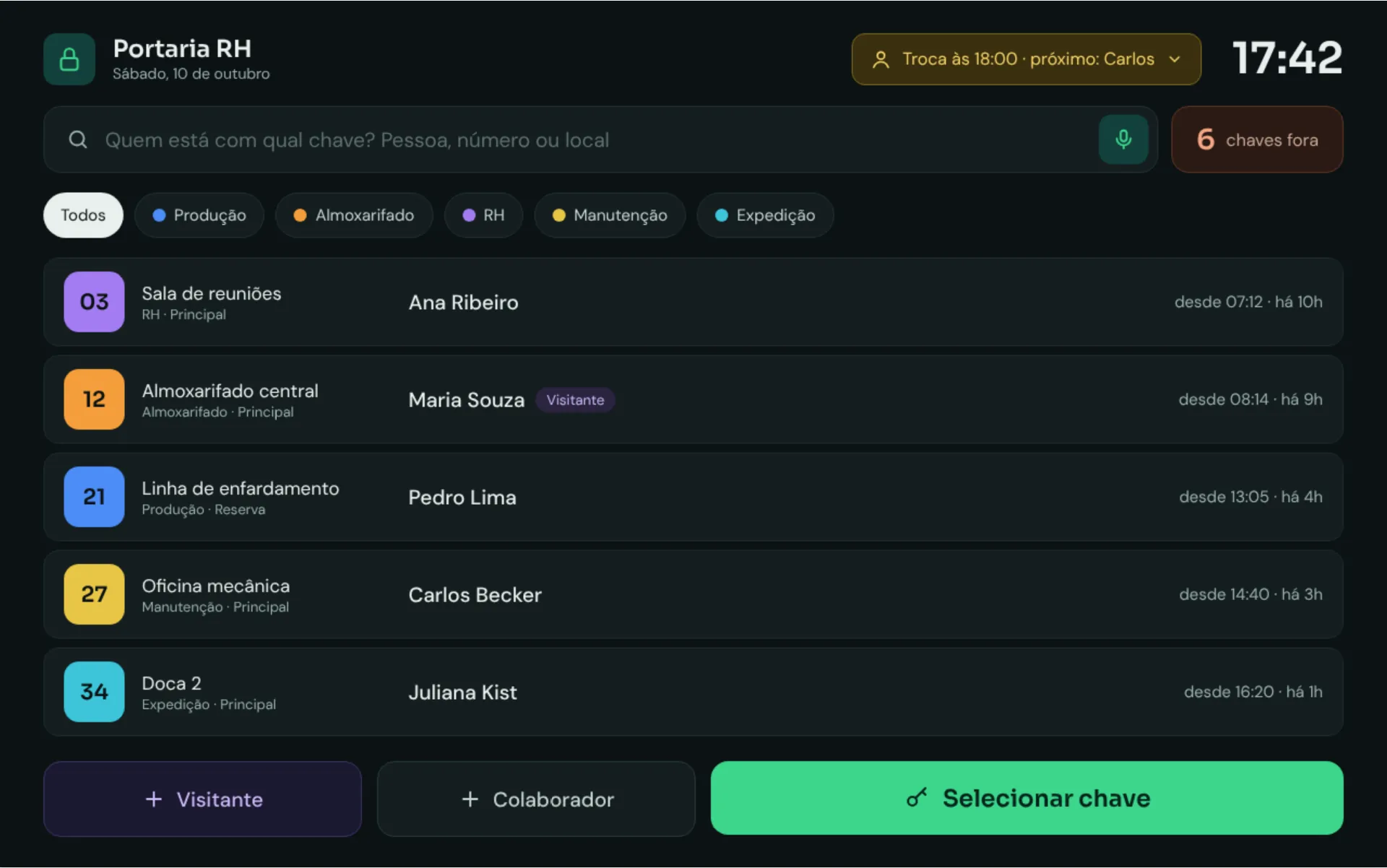
Tela inicial com as chaves fora, filtros por setor e botões Visitante, Colaborador e Selecionar chave
Setores e cores

Cada setor com a sua cor. O armário inteiro numa grade.

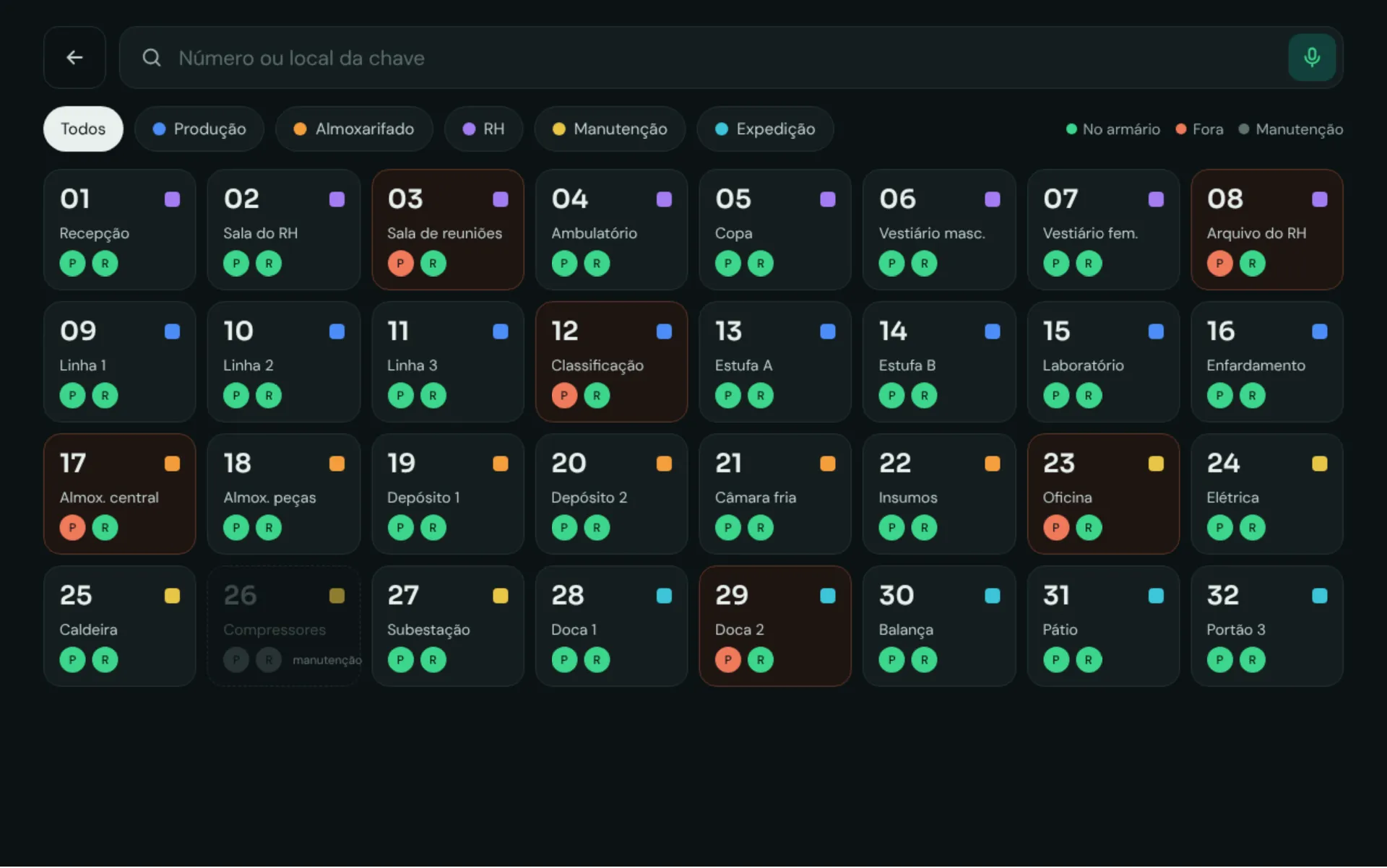
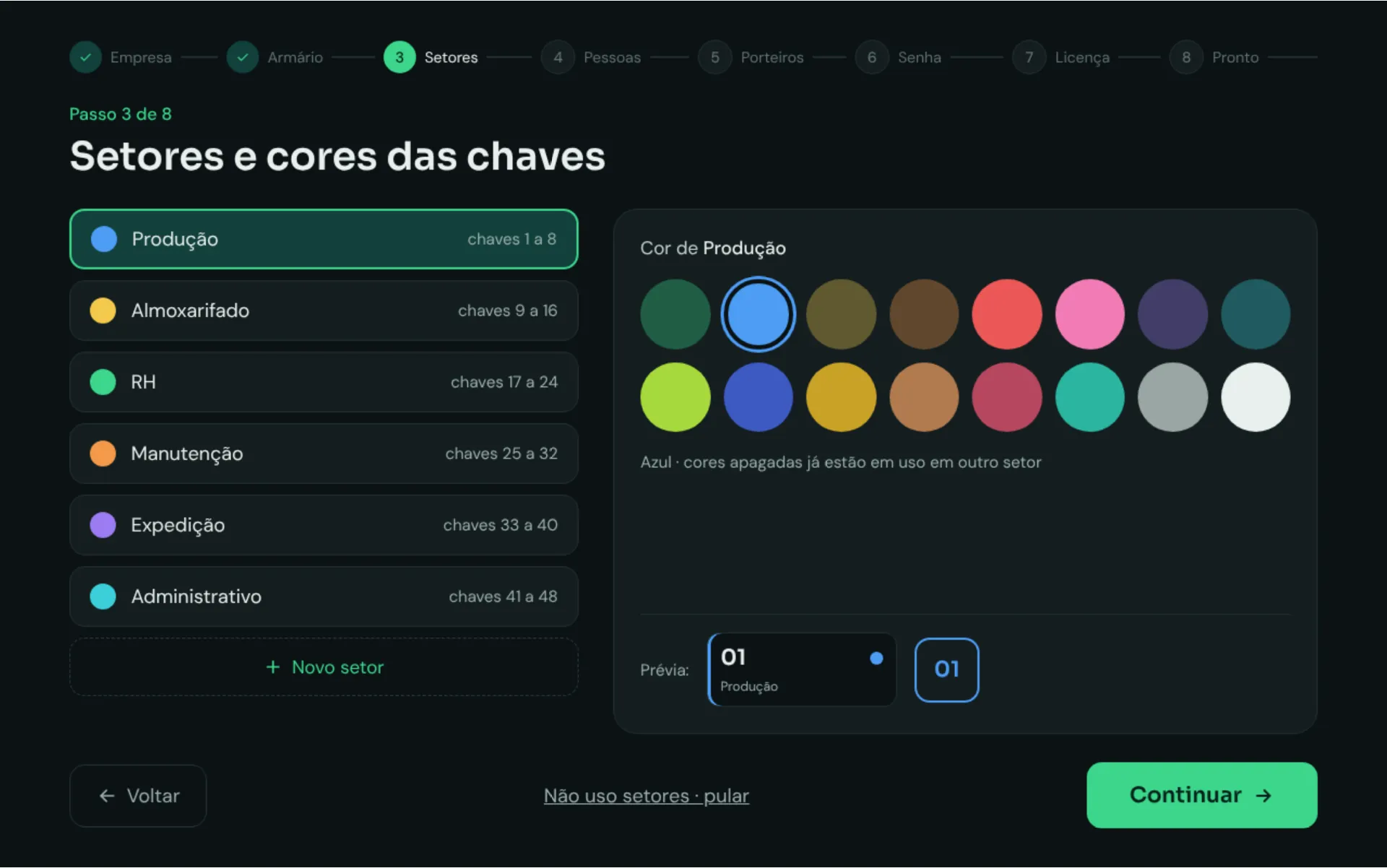
Produção, RH, Manutenção, Expedição… cada setor ganha uma cor, e a grade mostra na hora o que está no armário, o que está fora e o que está em manutenção — com os ganchos de chave principal e reserva.

  • Até 200 chaves por tablet
  • Modo daltonismo: cada setor ganha também um formato
Grade de chaves coloridas por setor, com ganchos P e R e legenda no armário, fora e manutenção
Cadastro por voz

“Maria Souza, chave 12.” Pronto.

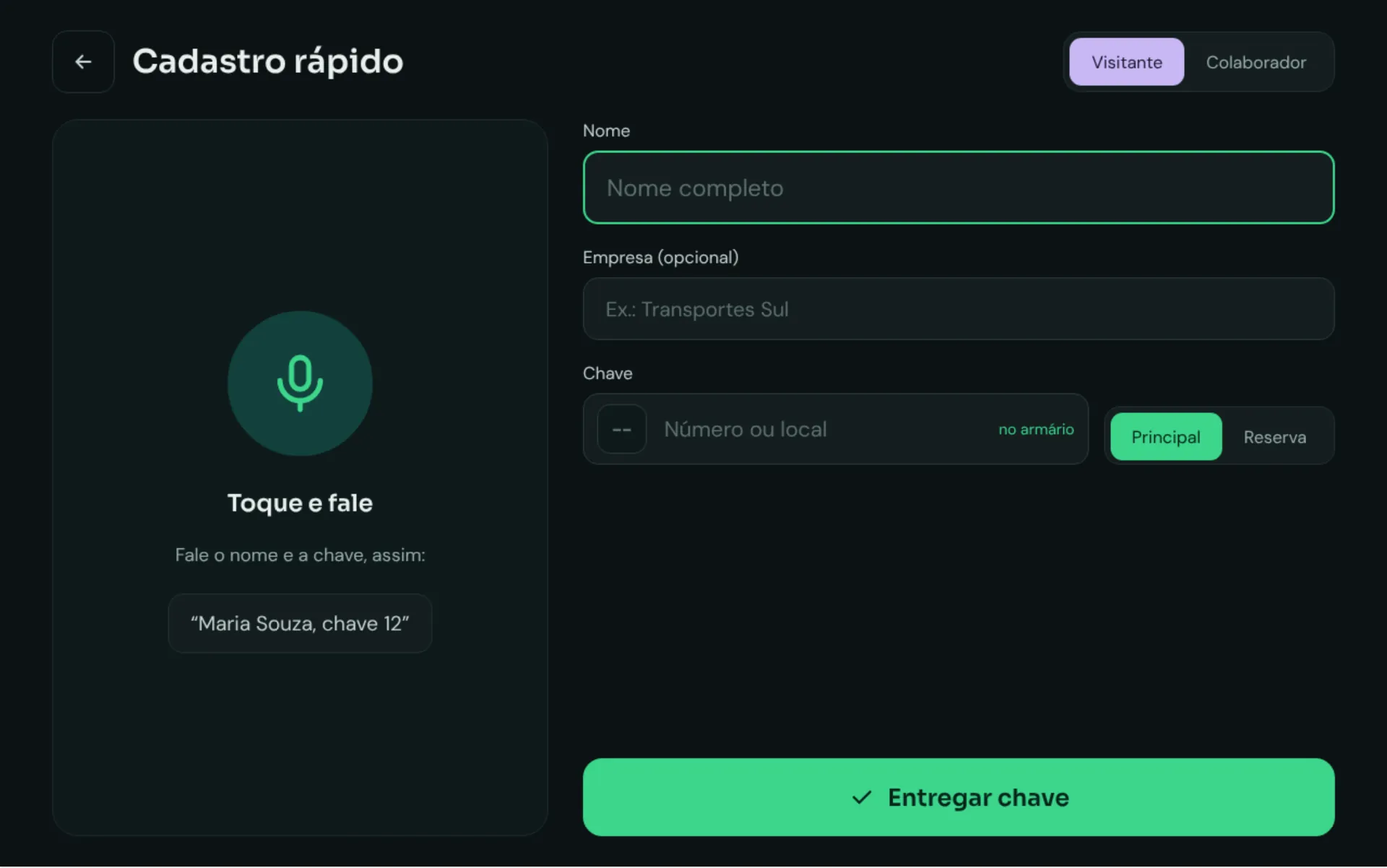
Chegou visitante? Toque no microfone e fale o nome e a chave. O Control Key preenche o cadastro sozinho e a chave sai em segundos — sem digitar na correria.

Tela de cadastro rápido com botão Toque e fale e campos de nome, empresa e chave
Confirmação + desfazer

Errou o toque? Desfaz na hora.

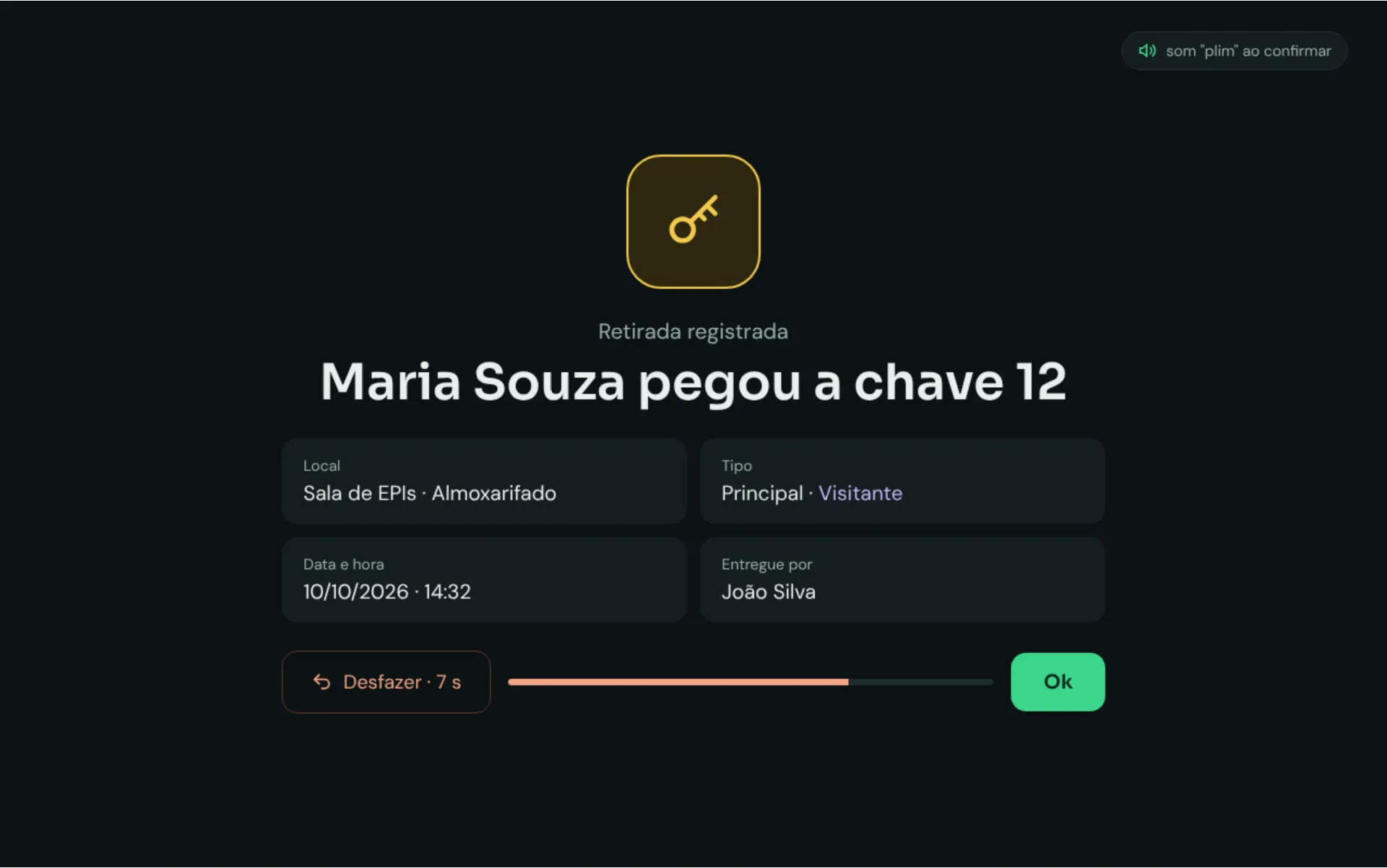
Cada retirada confirma com um som e mostra local, tipo, data, hora e quem entregou. Se tocou errado, o botão “Desfazer” fica disponível por alguns segundos — e tudo fica no registro.

Confirmação de retirada registrada com botão Desfazer em contagem regressiva
Porteiros e troca de turno

A troca de turno avisa sozinha.

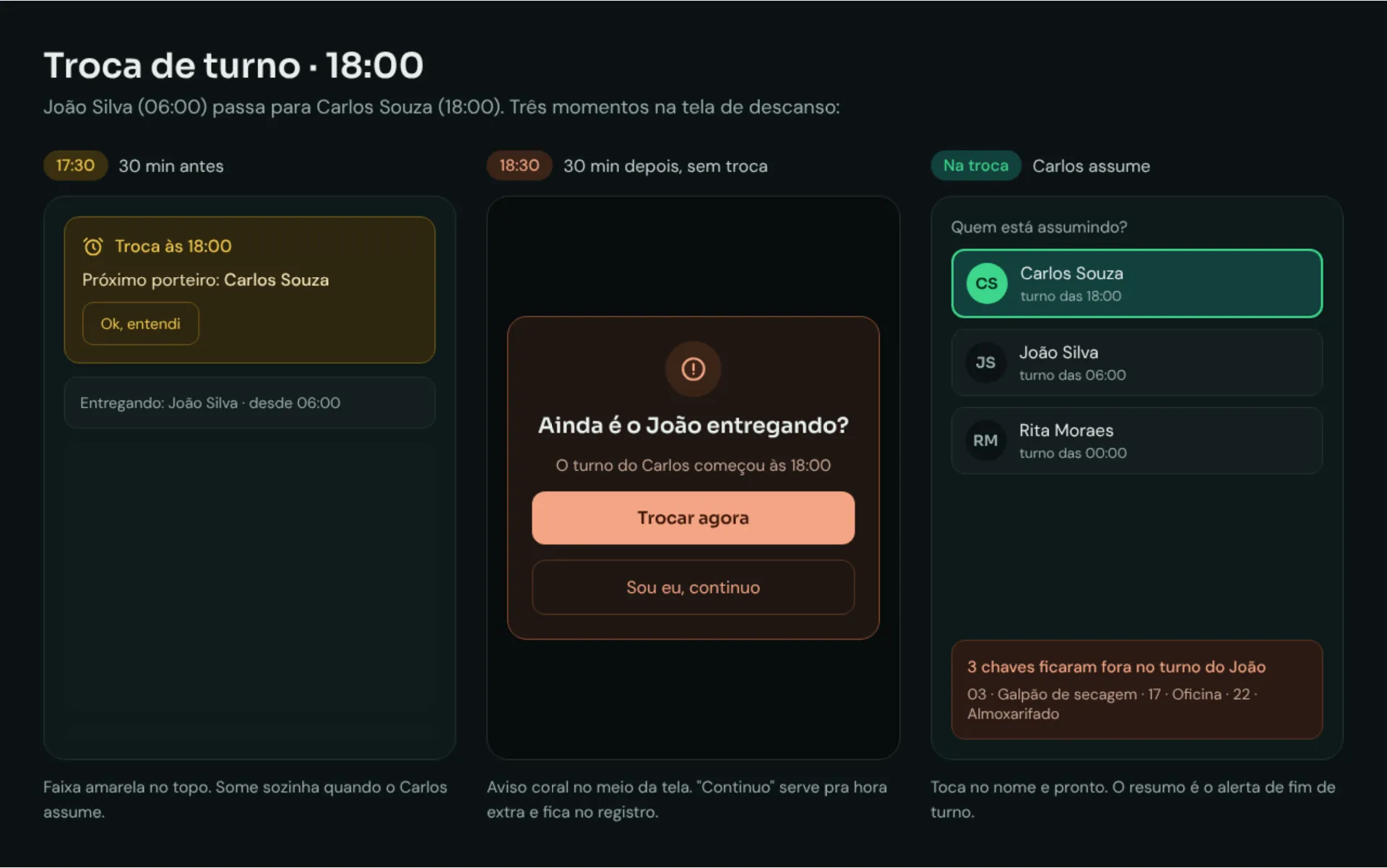
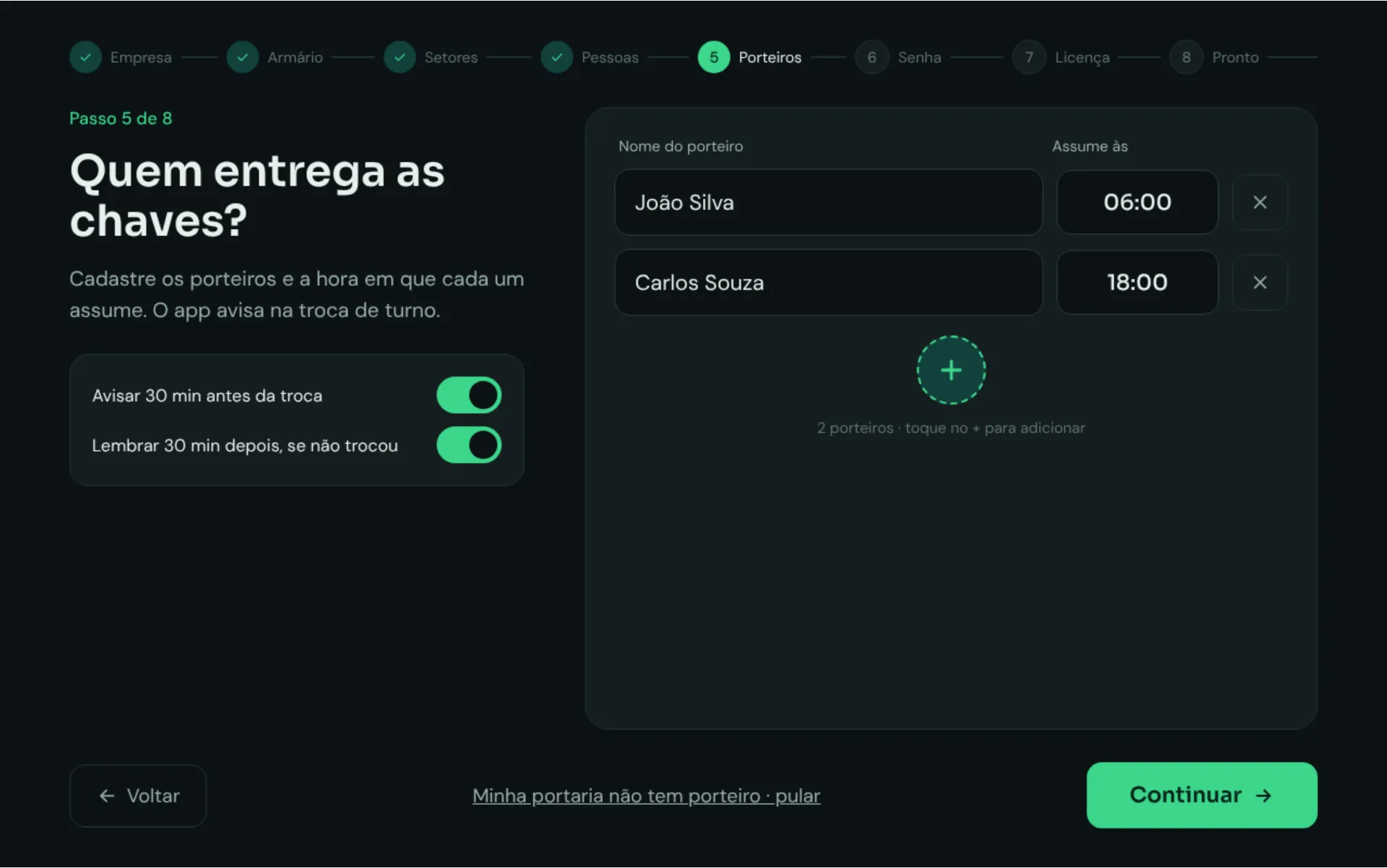
Cadastre os porteiros e a hora em que cada um assume. O app avisa antes da troca, pergunta depois se ninguém trocou e, na passagem, mostra as chaves que ficaram fora no turno anterior.

  • Faixa discreta 30 min antes
  • Janela no meio da tela 30 min depois, se não trocou
  • “Sou eu, continuo” registra a hora extra
Os três momentos da troca de turno: aviso antes, alerta depois e escolha de quem assume
Admin

Tudo o que mudou, com nome e horário.

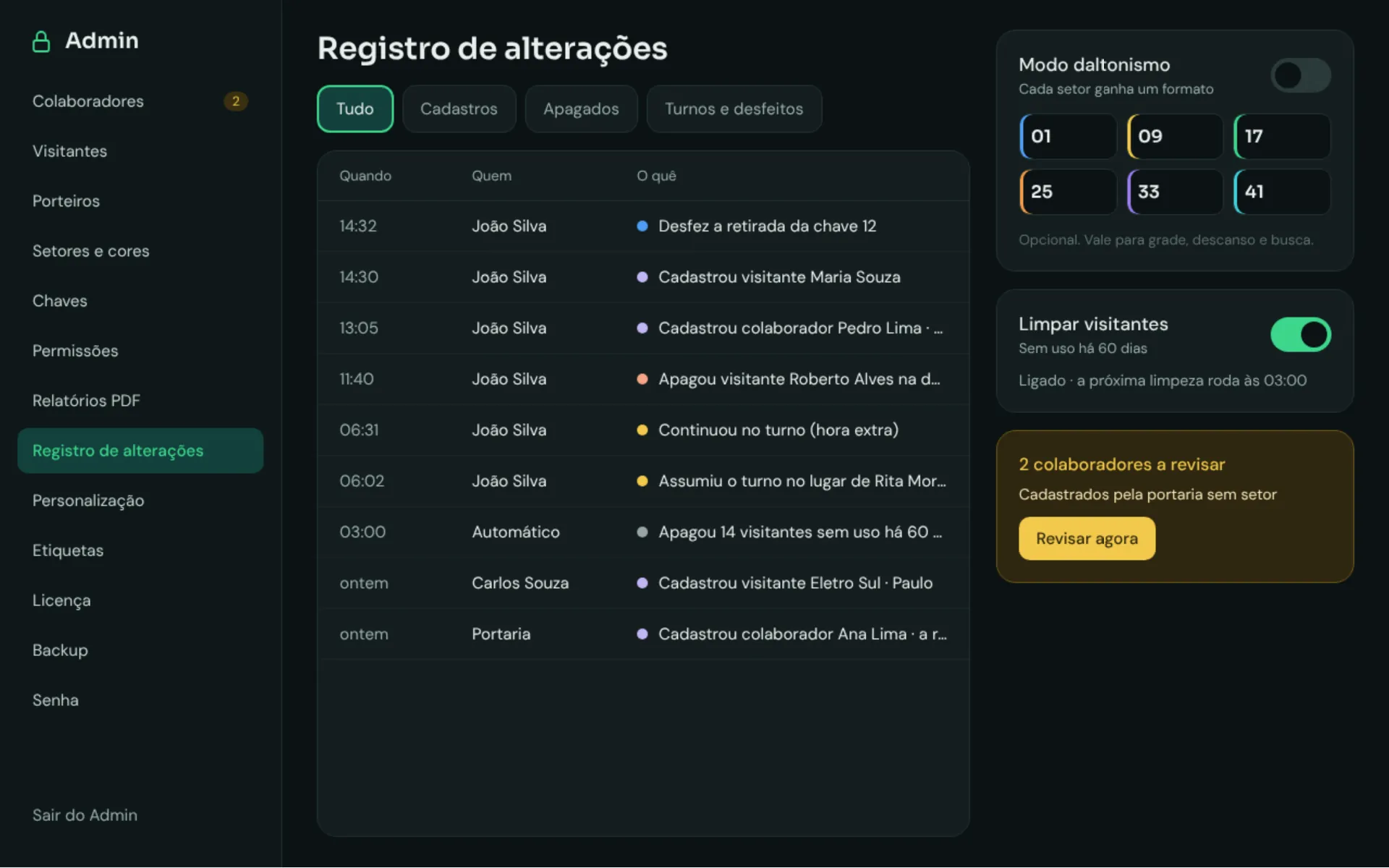
O registro de alterações mostra quem cadastrou, apagou, desfez ou assumiu o turno. O Admin ainda limpa sozinho visitantes sem uso e avisa quando a portaria cadastrou alguém que precisa de revisão.

  • Protegido por senha, com código de recuperação
  • Relatórios em PDF, CSV e backup
Tela do Admin com o registro de alterações, modo daltonismo e limpeza de visitantes
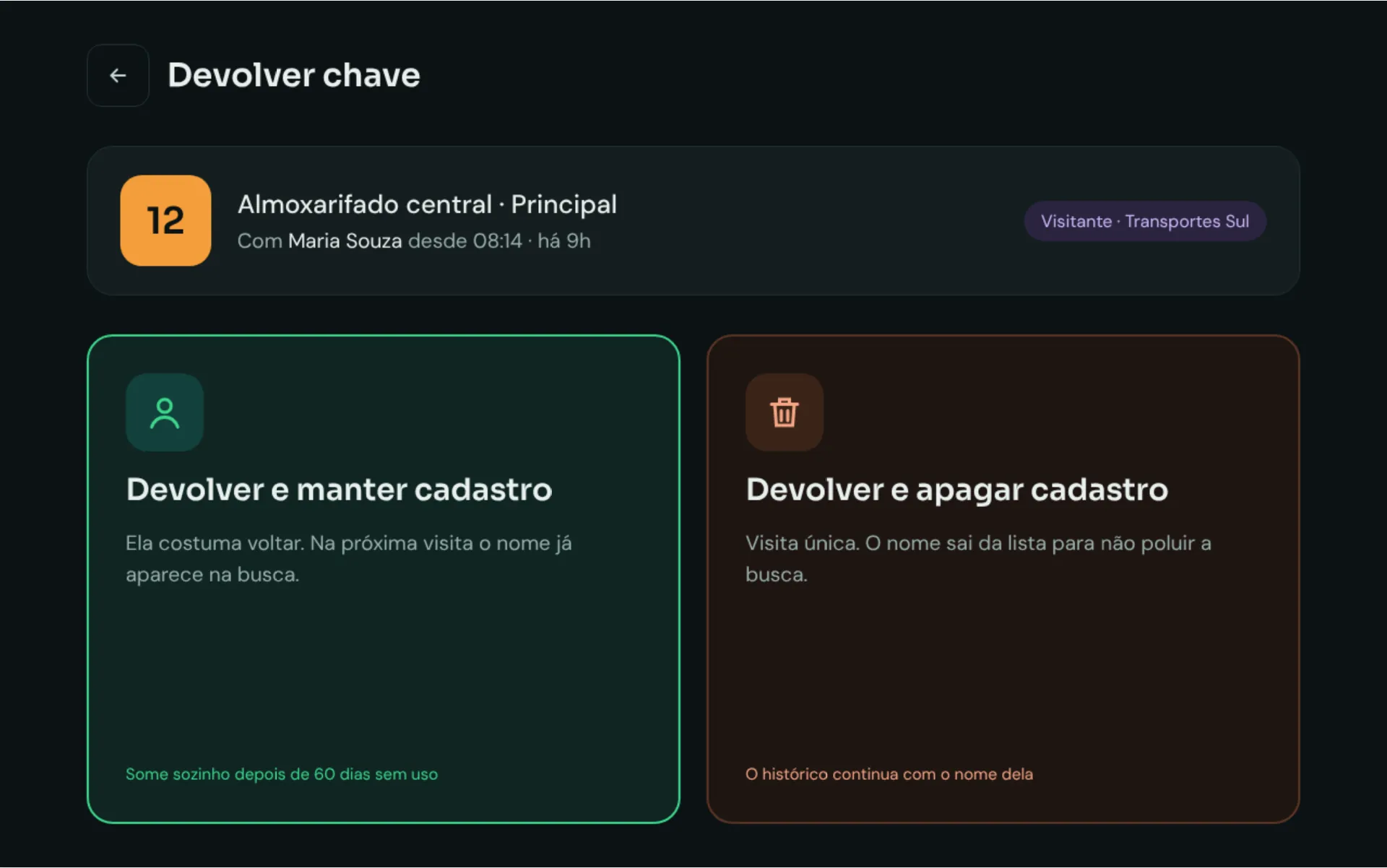
Devolução de chave de visitante com opção de manter ou apagar o cadastro

Visitantes sem bagunça

Na devolução, escolha manter o cadastro de quem sempre volta ou apagar de quem veio uma vez. Quem fica 60 dias sem usar sai sozinho — e o histórico continua.

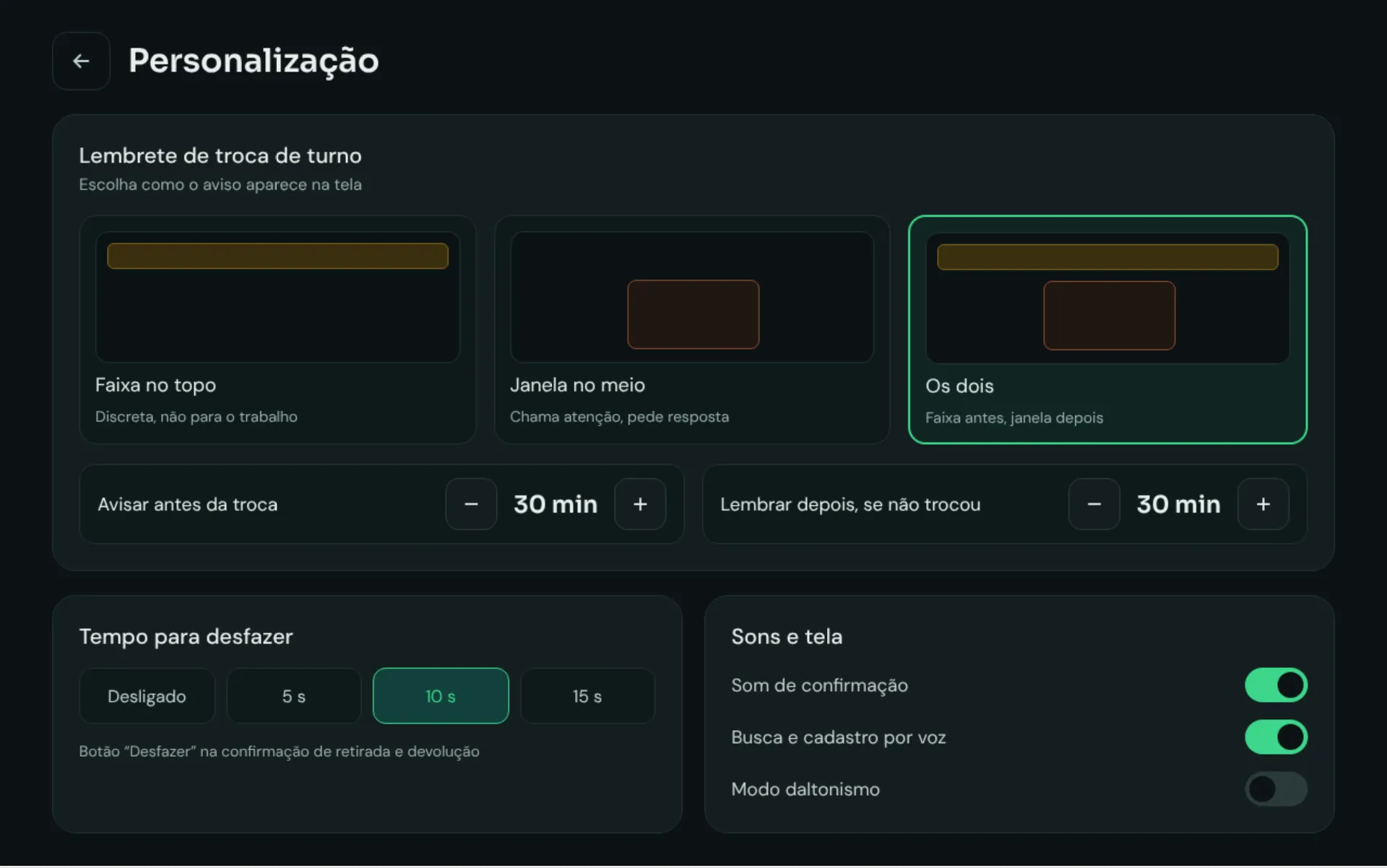
Tela de personalização dos avisos de turno, tempo para desfazer, sons e voz

Do jeito da sua portaria

Escolha como o aviso de turno aparece, quanto tempo o “Desfazer” fica na tela, e ligue ou desligue som, voz e modo daltonismo.

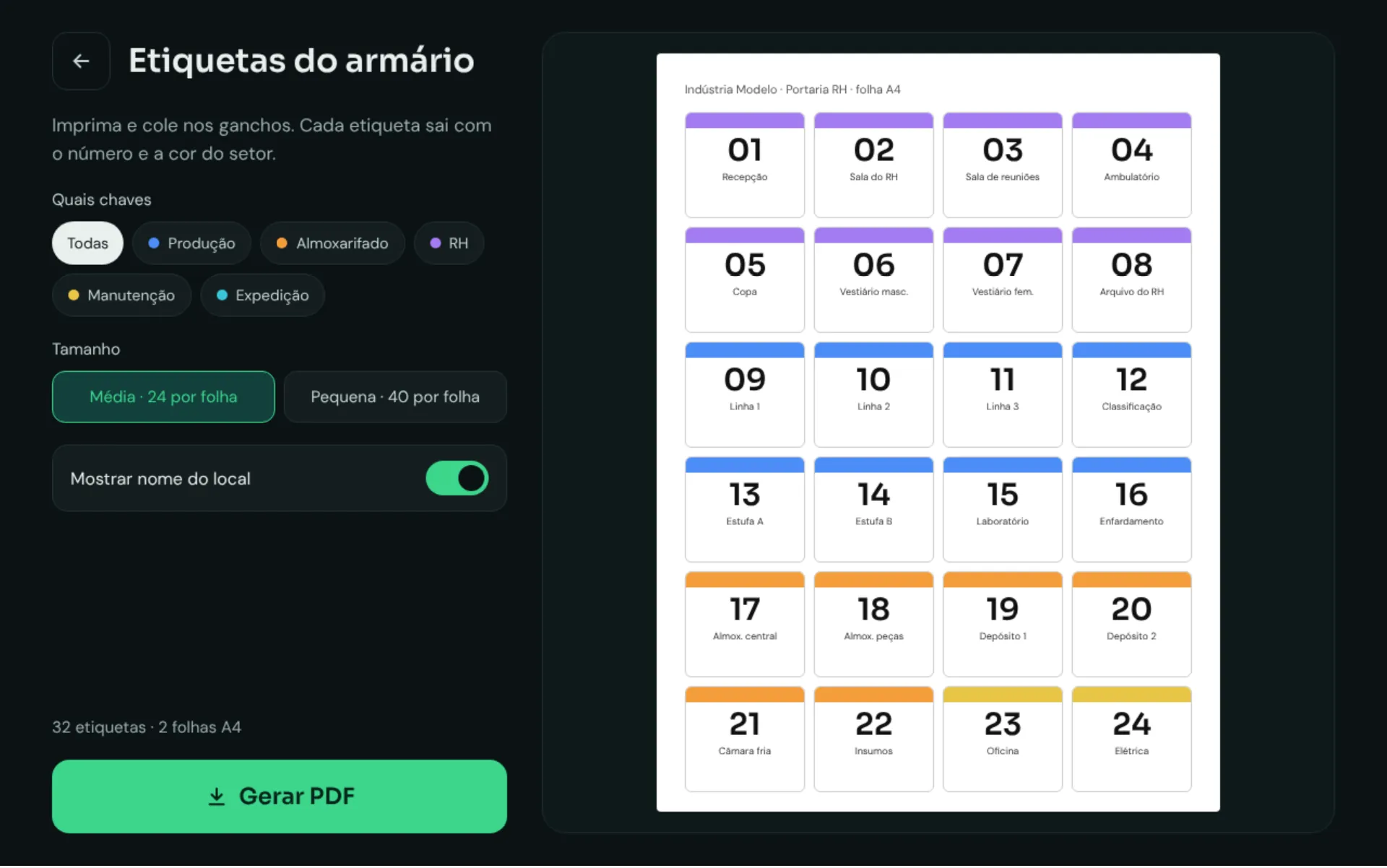
Gerador de etiquetas do armário em folha A4 com número e cor do setor

Etiquetas para o armário

Gere em PDF e imprima em folha A4: cada etiqueta sai com o número, o nome do local e a cor do setor. É só colar nos ganchos.

03 / Configuração

Do zero ao armário funcionando em 2 minutos.

Na primeira vez, o Control Key pergunta só o essencial, passo a passo. Dá para mudar tudo depois no Admin.

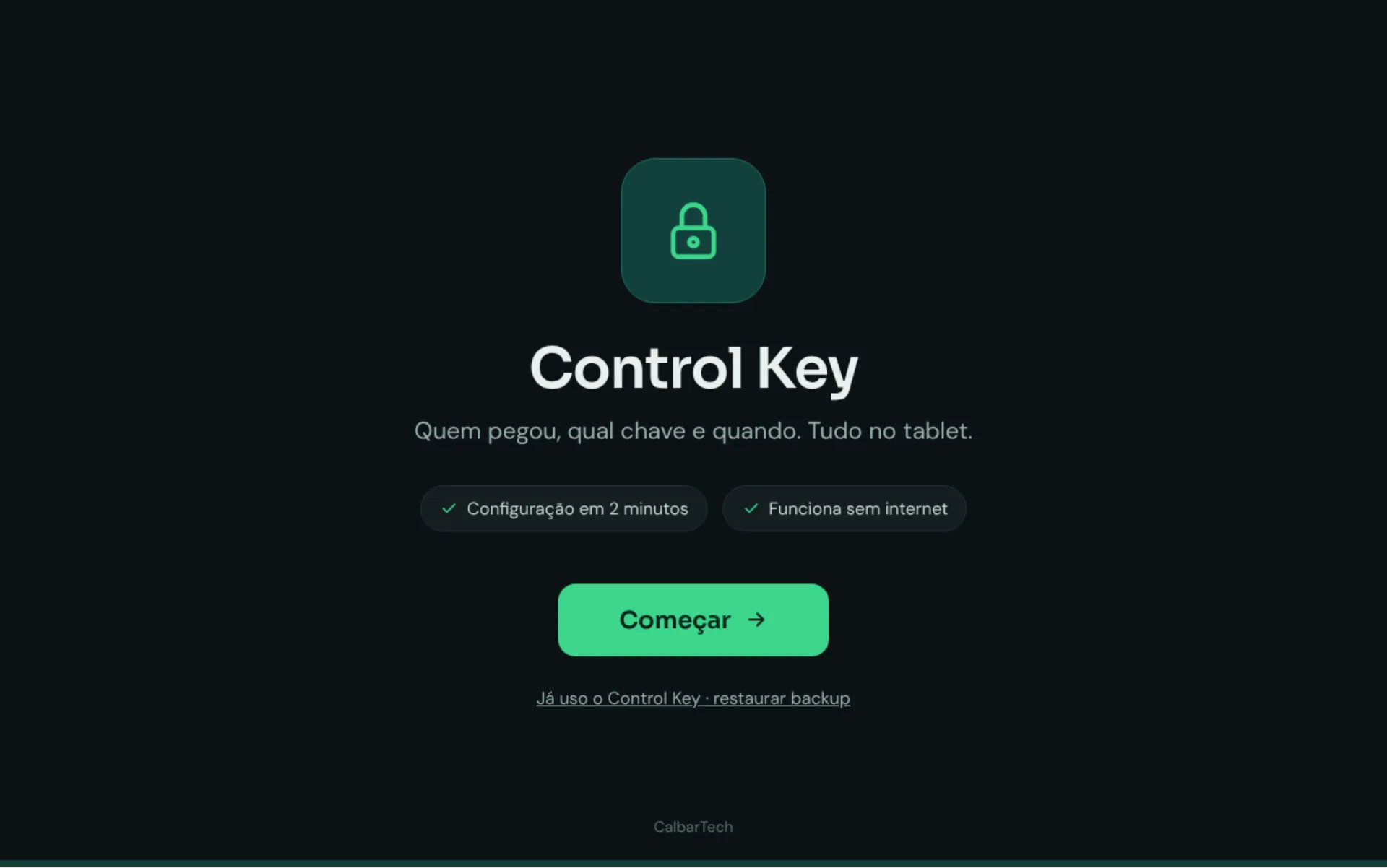
Tela de boas-vindas do Control Key
00Boas-vindas — ou restaure um backup
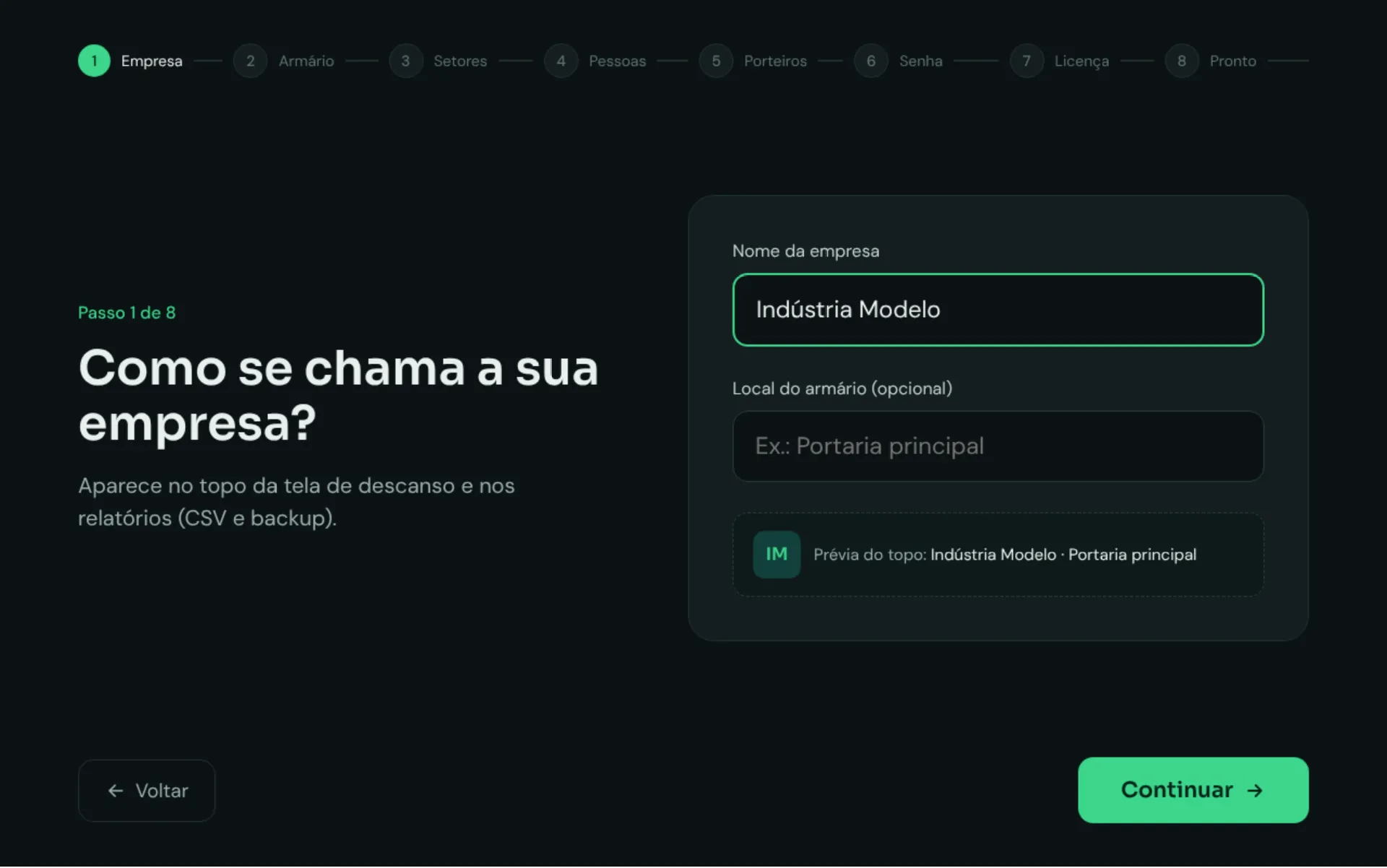
Passo da empresa: nome e local do armário
01Nome da empresa e local do armário
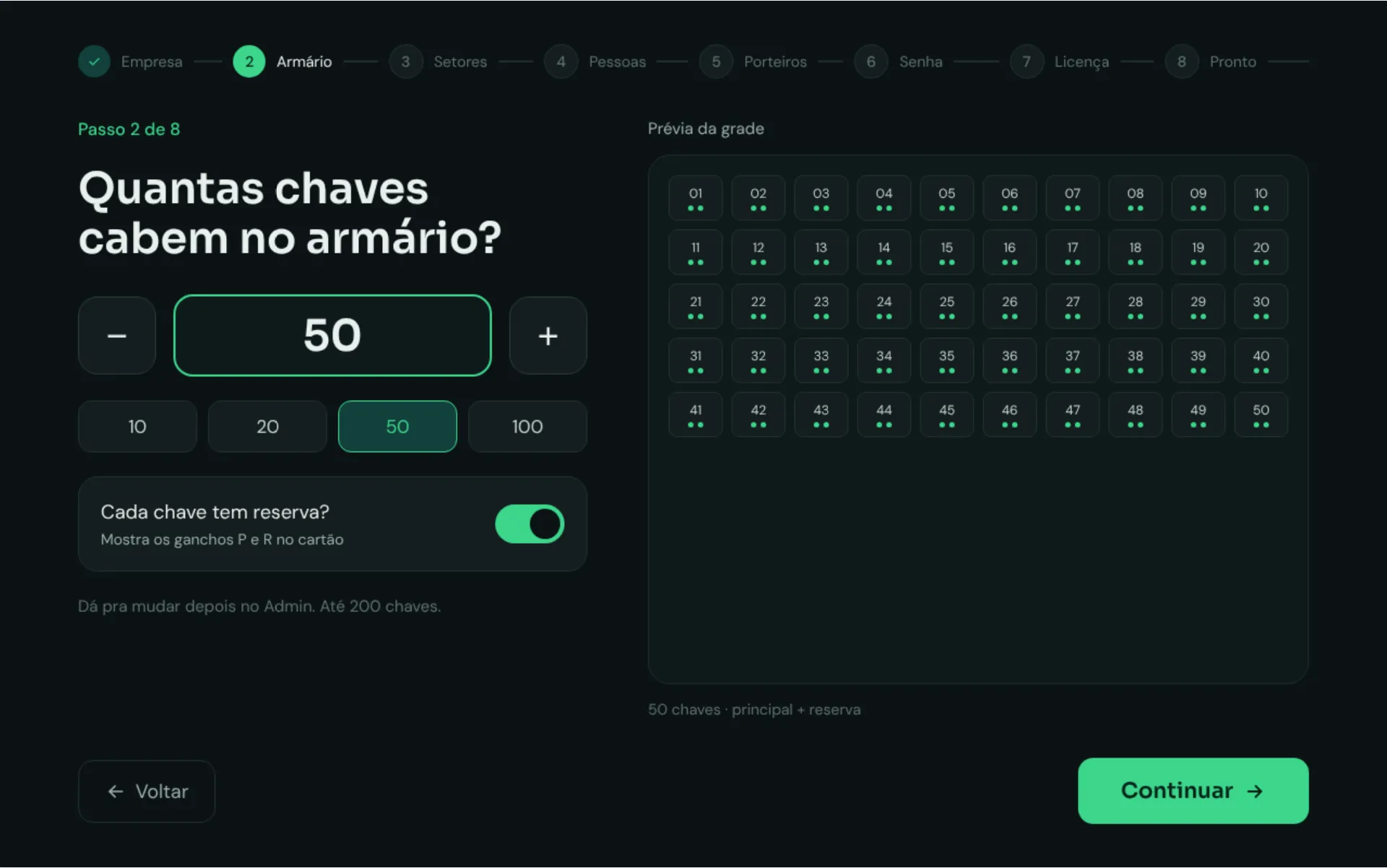
Passo do armário: quantidade de chaves e reserva
02Quantas chaves e se têm reserva
Passo de setores e cores das chaves
03Setores e cores
Passo dos porteiros e horários de turno
04Porteiros e horário de cada turno
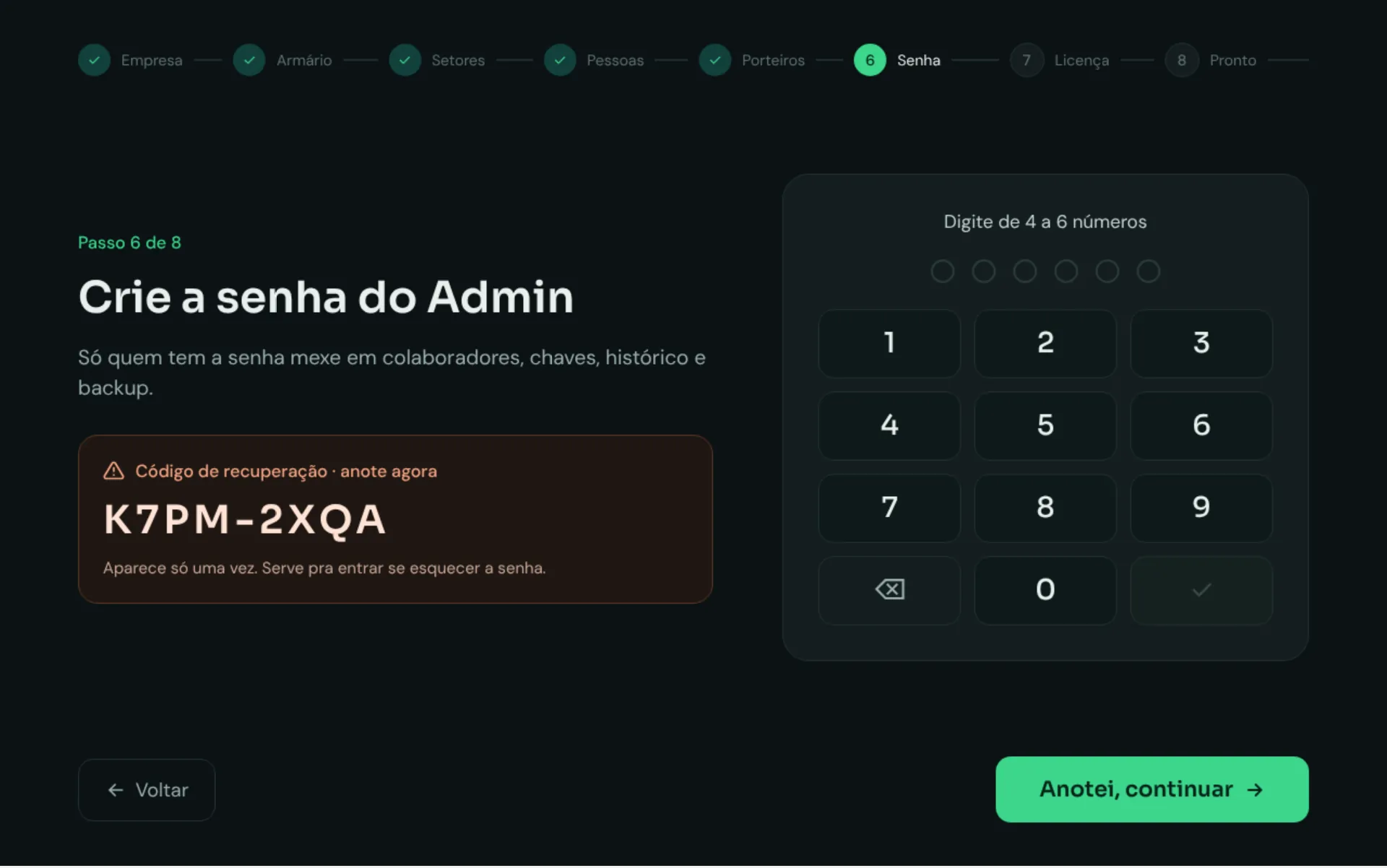
Passo da senha do Admin com código de recuperação
05Senha do Admin + código de recuperação
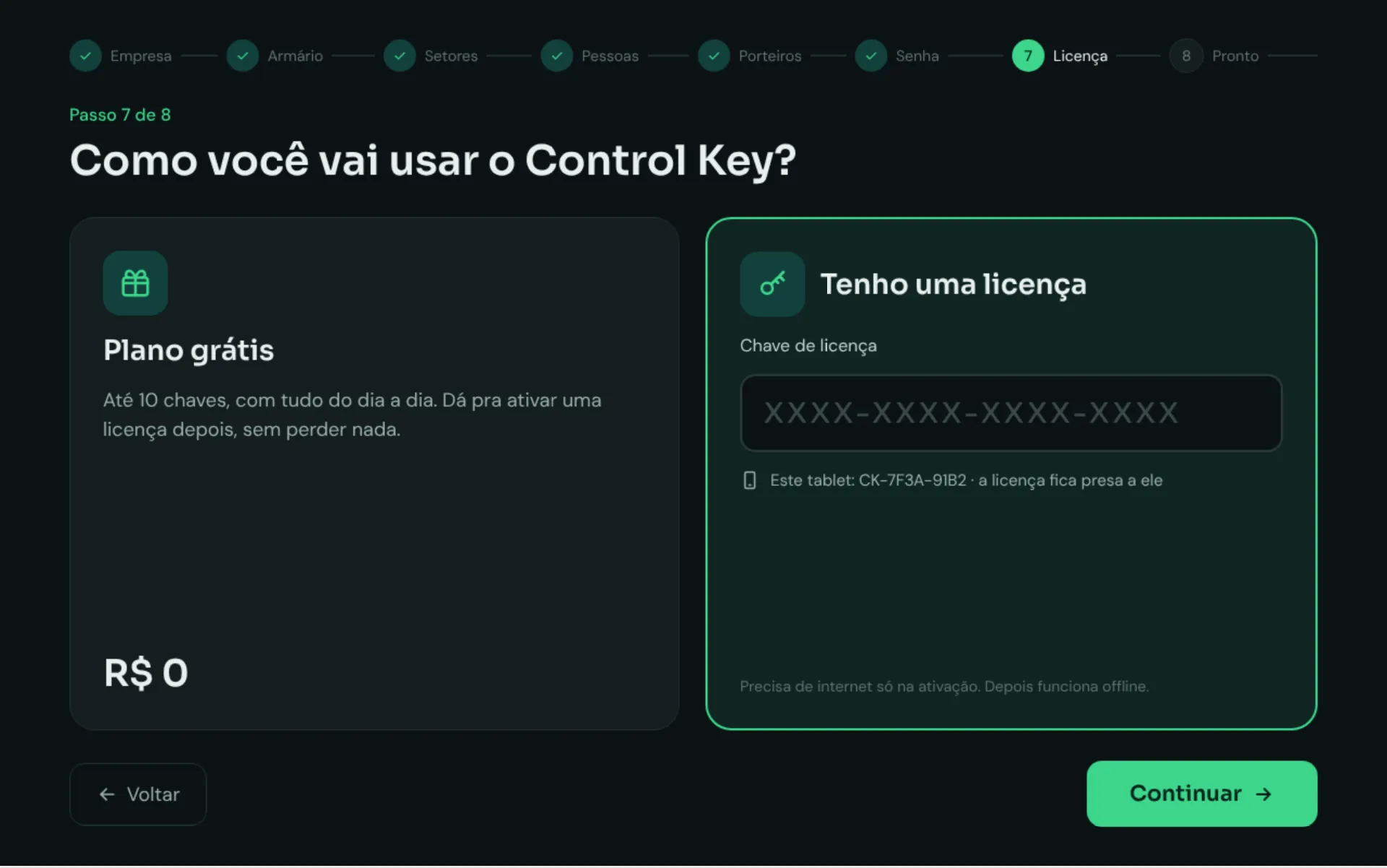
Passo da licença: plano grátis ou chave de licença
06Plano grátis ou licença
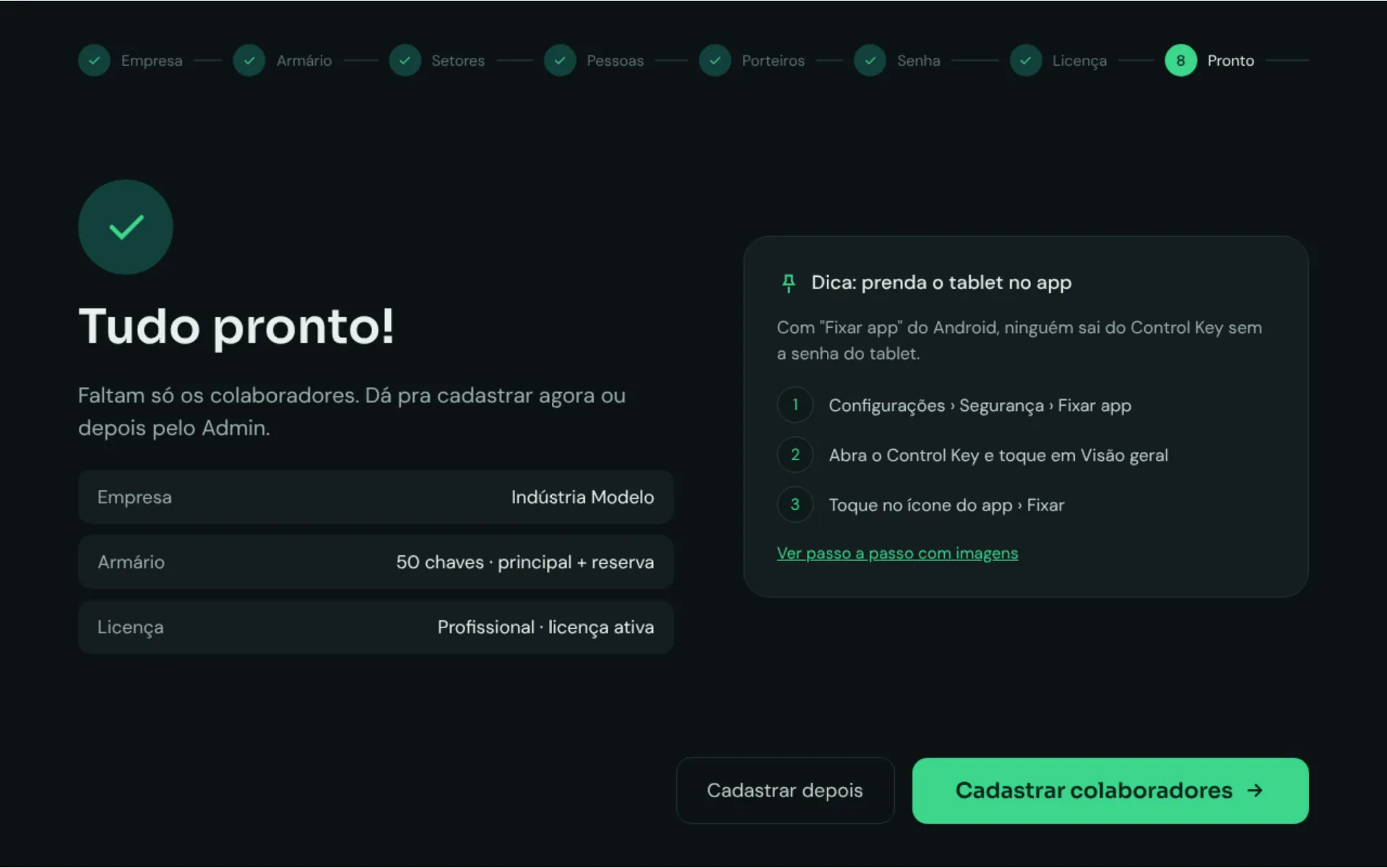
Tela de tudo pronto com dica para fixar o app no tablet
07Pronto! Com dica para fixar o app

← role para o lado →

04 / Planos

Comece grátis. Cresça sem perder nada.

Quando o armário passar de 10 chaves, o próprio app avisa. Você ativa a licença e continua de onde parou.

Grátis

para começar

R$ 0

  • Até 10 chaves
  • Tudo do dia a dia: retirada, devolução e histórico
  • Funciona sem internet
  • Ative a licença depois, sem perder nada
Quero começar grátis →

Licença

armário inteiro

Sob consulta

  • Até 200 chaves
  • Porteiros, setores e relatórios em PDF
  • Seus dados atuais continuam iguais
  • Internet só na ativação — depois, offline
  • A licença fica presa ao tablet
Pedir licença no WhatsApp →
05 / Dúvidas

Perguntas sobre o Control Key

Precisa de internet?

Não. O Control Key funciona offline no dia a dia. A internet só é usada uma vez, para ativar a licença.

Que aparelho eu preciso?

Um tablet Android, que fica na portaria ou perto do armário de chaves.

Dá para começar de graça?

Sim. O plano grátis vai até 10 chaves. Quando você cadastrar a 11ª, o app oferece a licença — e tudo o que já está cadastrado continua igual.

E se eu esquecer a senha do Admin?

Na configuração, o app mostra um código de recuperação uma única vez. Anotando esse código, você entra mesmo sem a senha.

Como ficam os registros guardados?

Tudo fica no tablet, com backup automático. Dá para restaurar um backup, exportar em CSV para o Excel e gerar relatórios em PDF.

Dá para impedir que saiam do app?

Sim. Com o “Fixar app” do Android, ninguém sai do Control Key sem a senha do tablet. O app mostra o passo a passo no final da configuração.

06 / Contato

Quer o Control Key na sua portaria?

Chama no WhatsApp que a gente te ajuda a começar — sem compromisso.